Slik gjør du det
1. Gå til Nettbutikk → Ordre i venstremenyen
2. Åpne ordre #35
3. Klikk på Send rapport i toppmenyen
4. Velg ønsket dokument i nedtrekkslisten under Rapport:
- Ordredetaljer gir en fullstendig oversikt over ordren
- Pakkseddel legges ved i leveransen til kunden
5. Klikk på Forhåndsvis rapport PDF for å åpne dokumentet
I ordredetaljene ser du både ordre #35 og ID 1600. Ordre #35 er nummeret du bruker i fakturaoversikt og ordrelister. ID 1600 er nettbutikkens interne systemnummer, og brukes bare til tekniske formål som integrasjoner og feilsøking.
6. Klikk på Print for å skrive ut, eller velg å lagre som PDF

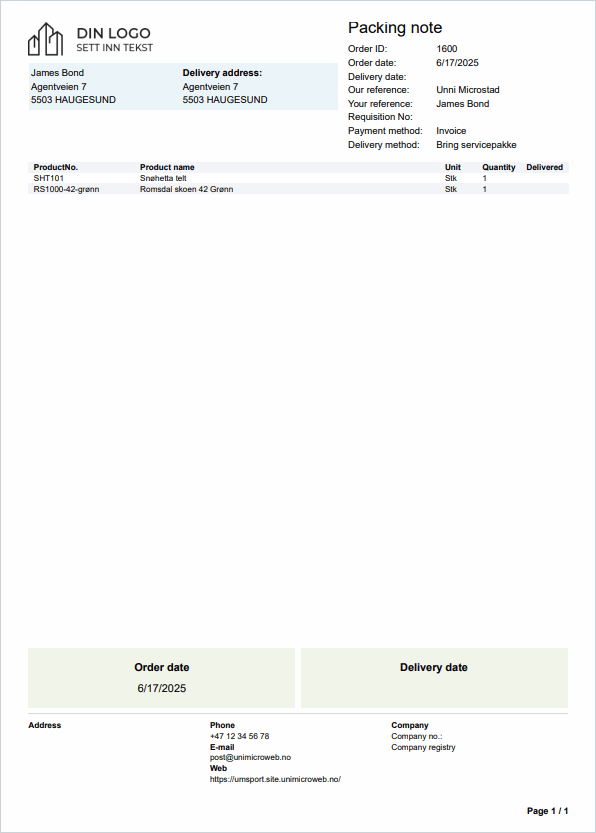
Alternativ tilgang til pakkseddel
Du kan også åpne pakkseddelen direkte fra fanen Levering i ordre #35.
