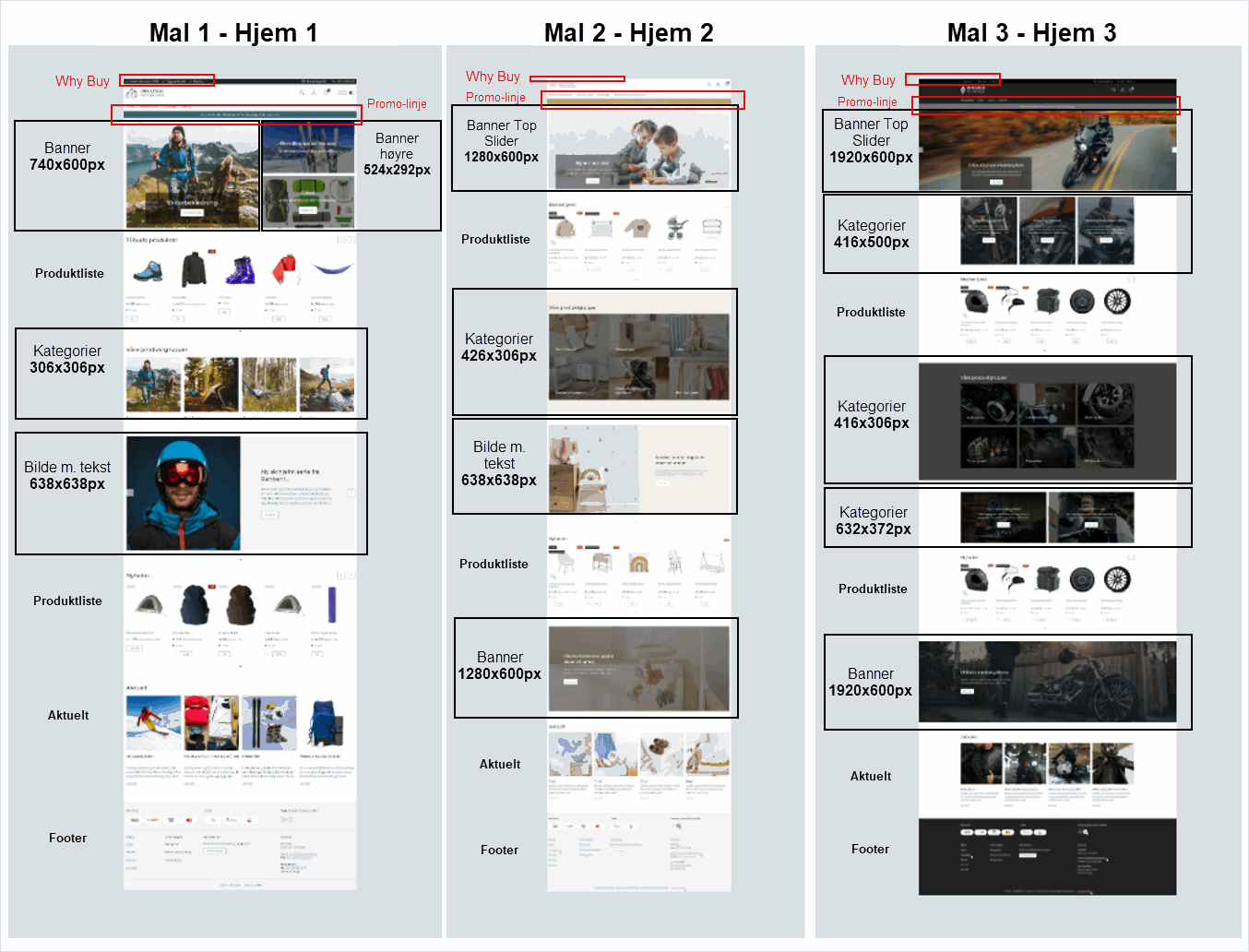
Avhengig av hvilken designmal nettbutikken din bruker – Hjem 1, Hjem 2 eller Hjem 3 – kan plasseringen og utformingen av seksjonene variere. Innholdet kan også styres med tidsplanlegging, slik at kampanjer og budskap vises på spesifikke tidspunkt.
Forsiden er delt inn i fire hovedområder
-
Informasjonsfelt øverst – Navigasjon og viktige meldinger
-
Bildeseksjoner – Kampanjer, nyheter og utvalgte produktkategorier
-
Produktlister – Utvalgte produkter
-
Tekst og dokumenter – Nyheter, praktisk informasjon og footer
1. Informasjonsfelt øverst – Navigasjon og viktige meldinger
Informasjonsfeltet øverst på forsiden viser tekst og navigasjon som alltid er synlig.
1. Why Buy – Fremhev fordeler
En kort tekst som forklarer hvorfor kunder skal handle i nettbutikken din. Denne teksten vises både i topplinjen og ved kjøpeknappen på produktsidene, og kan fremheve fordeler som fri frakt, rask levering eller kvalitetsgaranti. For å Oppdaterer WhyBuy teksten, går du til Dokumenter → Dokumentarkiv → Systemdokumenter.

2. Promo-tekstlinje – Kampanjer og tilbud
Vises rett under menyen og trekker oppmerksomheten mot kampanjer eller viktige meldinger. Den kan inneholde en kort tekst som informerer om et spesielt tilbud, en rabattkode eller viktig informasjon. Du kan Endre Promo-tekstlinje i Dokumenter → Dokumentarkiv → Systemdokumenter.

3. Hovedmeny – Navigasjon til produktkategorier og merker
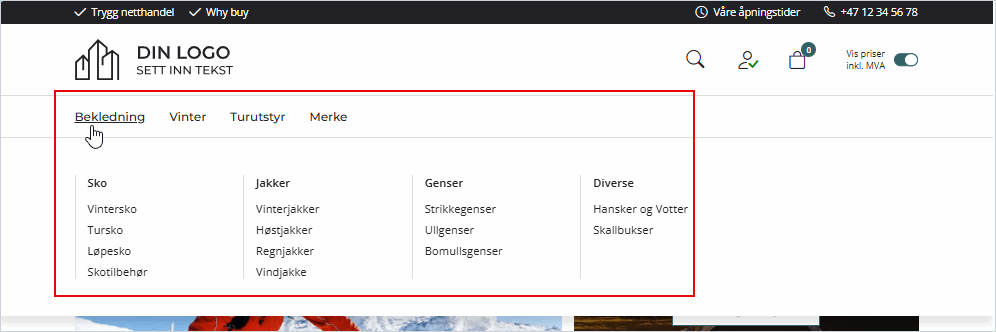
Menyen fungerer som hovednavigasjon i nettbutikken og viser til produktkategorier og merker. Du kan Opprette ny meny-kategori eller redigere eksisterende ved å gå til Produkter → Meny. For å legge til et nytt merke se Opprett kategorier for merker.
For en bedre forståelse av hvordan meny og kategorier fungerer, kan du lese Generell forklaring av meny og produktkategorier. Du finner også nyttige tips i hjelpeartikkelen Optimaliser kategoriside med beskrivelse, bilde og SEO.
2. Visuelle elementer – Kampanjer og produkt fremheving
Bildeseksjonene brukes til å fremheve kampanjer, nyheter eller utvalgte produktkategorier. For mer informasjon, se Generell forklaring av bilder i nettbutikken og Lag bilder i riktig størrelse til forsiden.
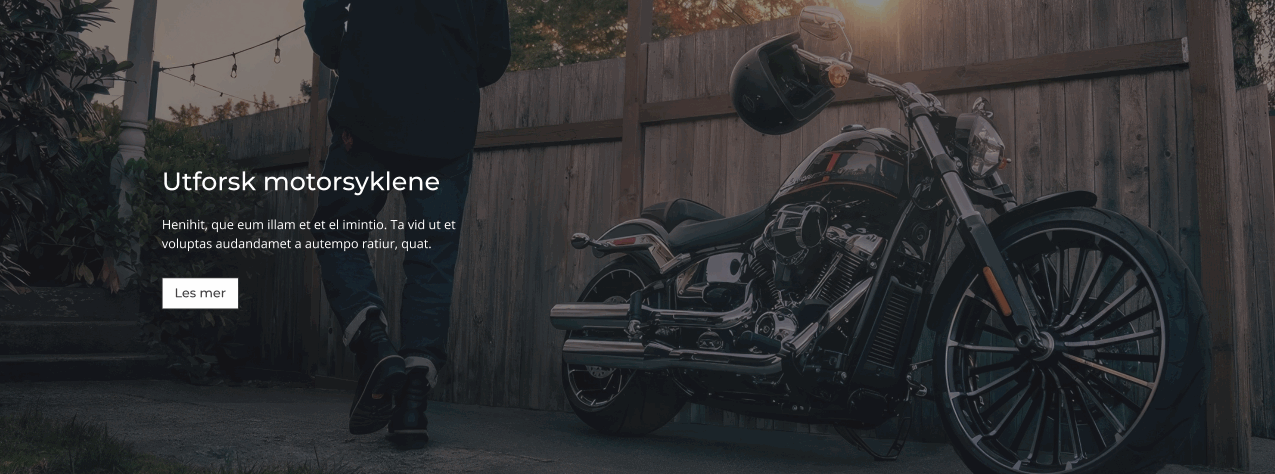
1. Bannerbilde – Stort visuelt høydepunkt
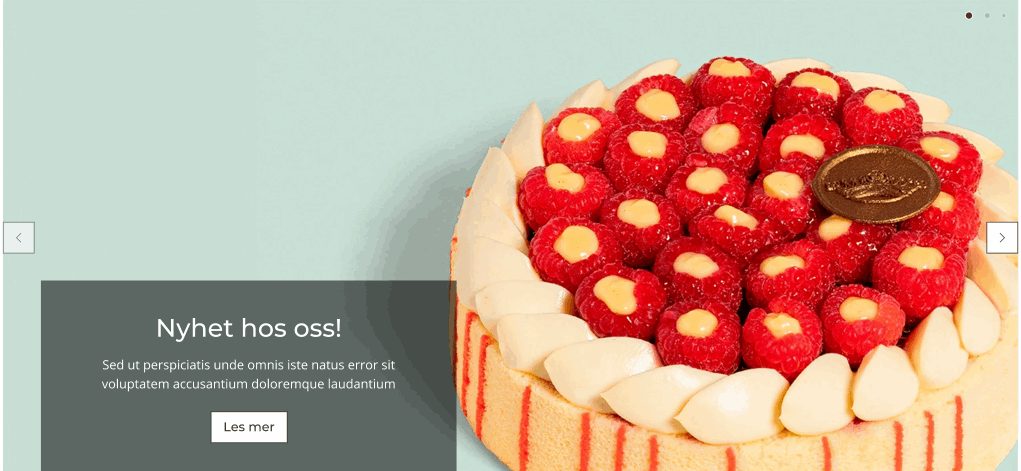
Bannerbildet er et stort bilde øverst på forsiden som fremhever et viktig budskap, en sesongkampanje eller utvalgte produkter. Dette bildet gir førsteinntrykket av nettbutikken og kan byttes ut eller oppdateres ved behov. I designmal Hjem 2 og Hjem 3 har forsiden en ekstra bannerseksjon lenger ned. Denne seksjonen fungerer på samme måte, men gir mulighet for et ekstra bilde med tekstfelt.
For å legge til eller Oppdater bannerbilder på forsiden går du til Bilder → Bildearkiv.
2. Promobilder – Strategiske bilder for kampanjer
Små, strategiske bilder på forsiden som brukes til å fremheve kampanjer, utvalgte produktkategorier eller andre visuelle elementer. De plasseres ofte i blokker eller rader. Du kan legge til eller Oppdater promobilder ved å gå til Bilder → Bildearkiv.


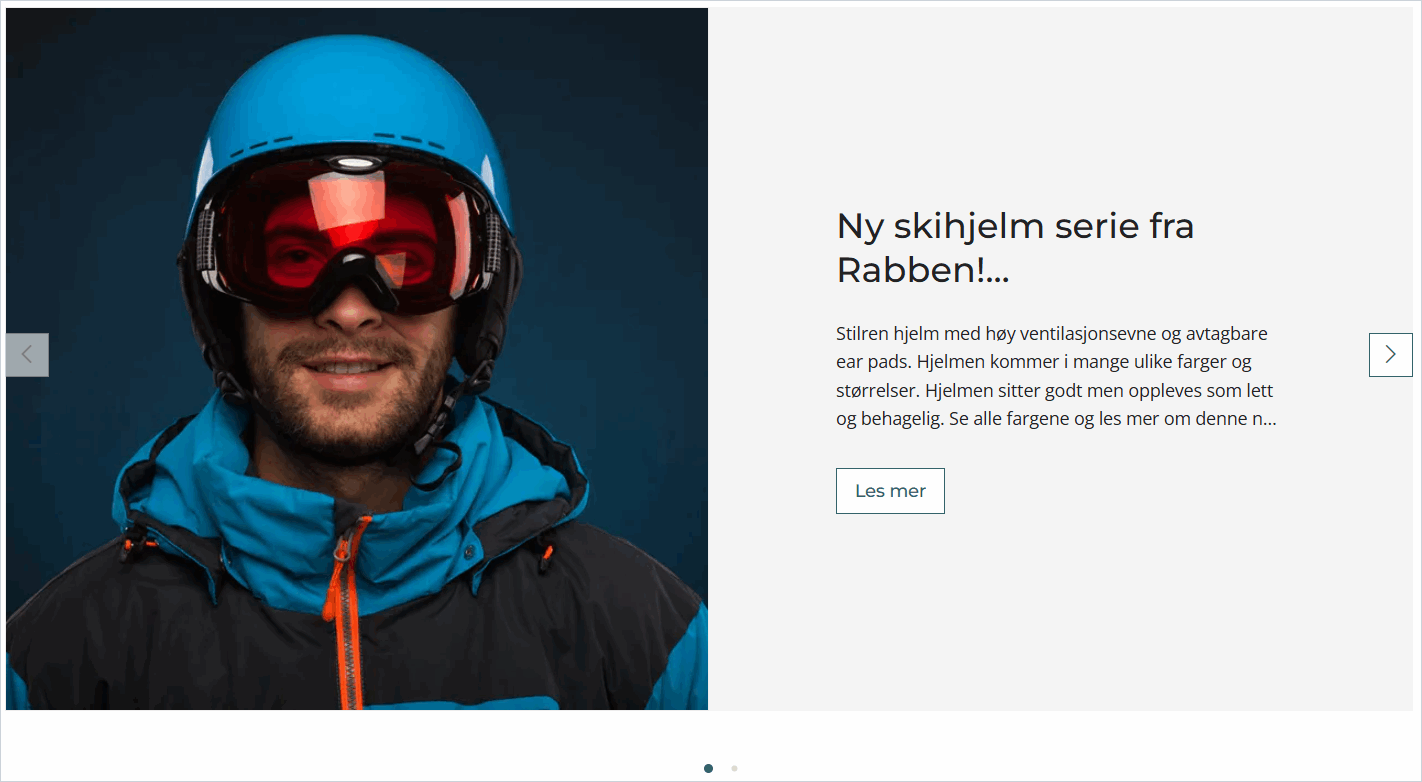
3. Kampanjebilde-slider – Flere kampanjer på rad
En visuell seksjon som lar deg vise flere kampanjer etter hverandre. Hvert bilde kan ha sin egen tekst og lenke (Call to Action), slik at du kan presentere flere tilbud eller viktige budskap på en effektiv måte. Du kan Oppdatere kampanjebilde-slider ved å gå til Bilder → Bildearkiv.
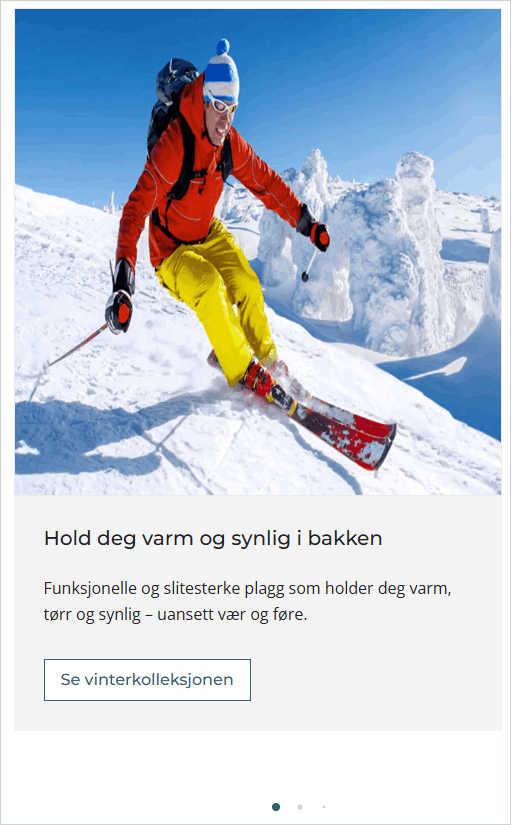
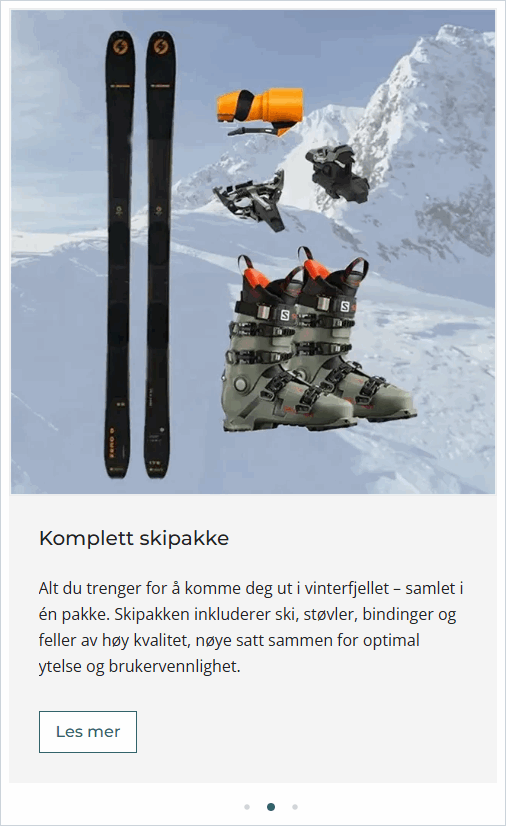
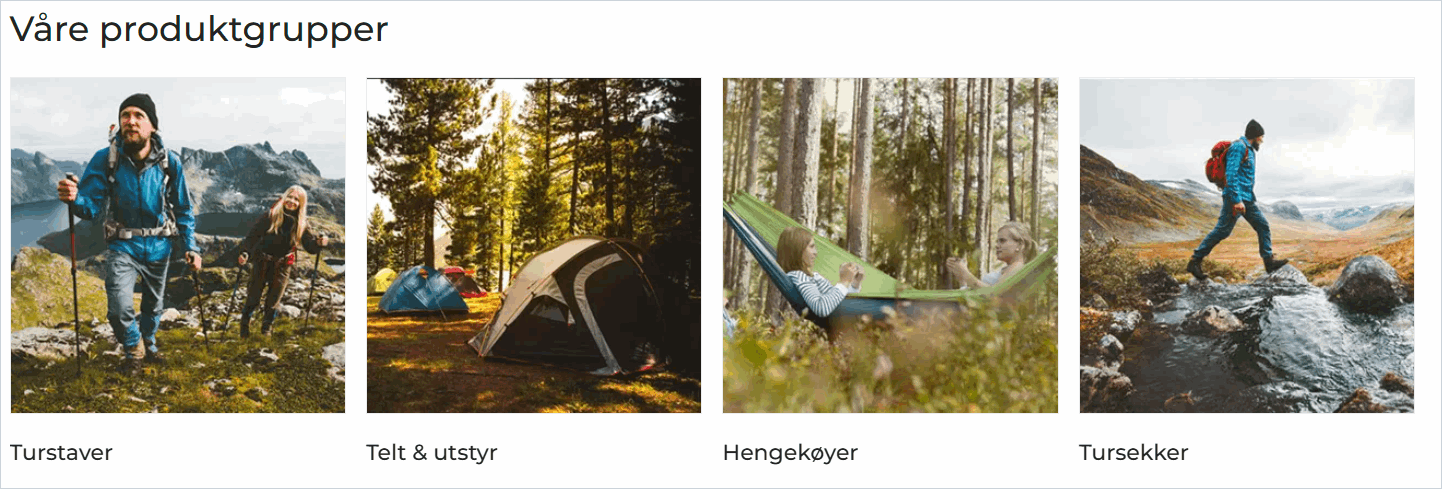
4. Produktgrupper – Visning av utvalgte produktkategorier
Gjør det enkelt å fremheve hovedkategorier, gaveideer, sesongfavoritter eller kampanjer. For å Oppdatere produktgrupper på forsiden går du til Bilder → Bildearkiv.

3. Produktlister – Utvalgte produkt på forsiden
Viser produkt med bilde, tittel, pris og en knapp for Kjøp eller Les mer. For å redigere produktlistene som kommer med malen din, går du til Produkter → Collections → Lister. Her kan du Legge til produkt i produktlisten på forsiden, Endre rekkefølge i produktlister og Endre navn på produktlister.

4. Innholdsseksjoner – Nyheter og praktisk informasjon
Disse seksjonene vises lenger ned på forsiden eller i footer og gir merverdi og troverdighet til nettbutikken.. For mer informasjon, se Generell forklaring av Aktuelt og faste tekstsider.
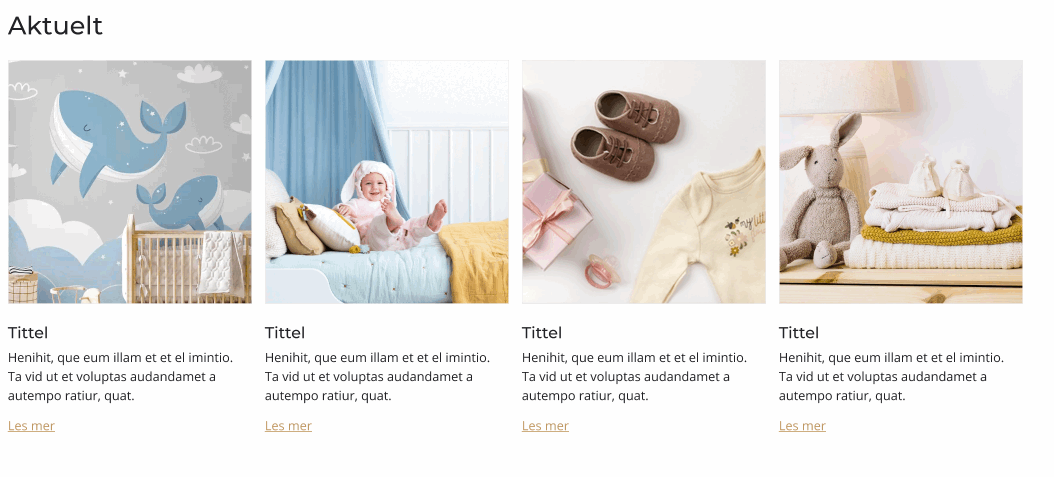
1. Aktuelt – Nyheter og oppdateringer
Del nyhetsartikler, blogginnlegg eller oppdateringer om hva som skjer i nettbutikken eller bransjen. Dette gjør det enkelt å holde kundene oppdatert, inspirere dem med nytt innhold og vise at nettbutikken din er aktiv og levende. For å Opprett nytt dokument for Aktuelt-artikkel eller redigere artikler i Aktuelt, går du til Dokumenter → Aktuelt.
2. Footer – Informasjon nederst på siden
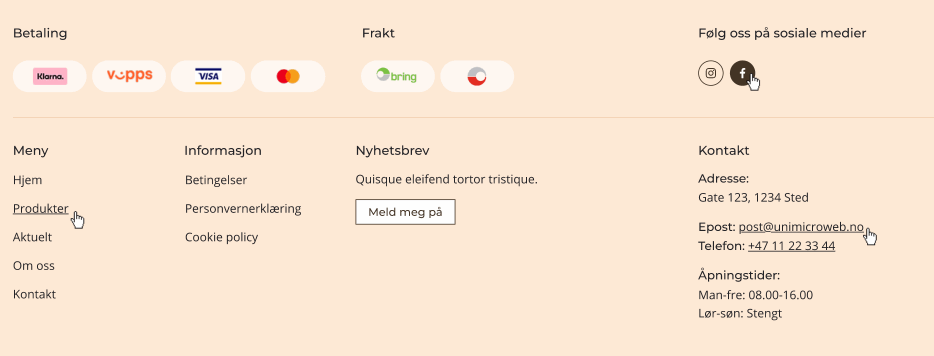
Footer er området helt nederst i nettbutikken og vises på alle sider. Den inneholder praktisk informasjon, lovpålagt innhold og snarveier til viktige sider.
Betalings- og fraktleverandører: Logoer fra betalingsmetoder og leveringsløsninger. Endres i Bilder → Bildearkiv → Oppdater frakt- og betalingsikoner.
Sosiale medier-ikoner: Lenker til Facebook og Instagram
Snarveier: Lenker til sider som Hjem, Aktuelt, Om oss og Kontakt oss. Redigeres i Dokumenter → Dokumentarkiv → Rediger fast tekstside - Om oss og Rediger fast tekstside - Kontakt oss
Lovpålagt informasjon: Betingelser, personvernerklæring, informasjonskapsler (cookie policy) og angrerett. Redigeres i Dokumenter → Dokumentarkiv → Rediger fast tekstside - Betingelser
Nyhetsbrev: Påmelding for kunder som ønsker å motta oppdateringer. Redigeres i Dokumenter → Dokumentarkiv → Rediger fast tekstside – Nyhetsbrev
Kontaktinformasjon: Adresse, e-post, telefon og åpningstider. Redigeres i Dokumenter → Dokumentarkiv → Endre på tekstinnhold i footer